تجربتي في ربط دومين Namecheap مع Blogger والأخطاء التي واجهتها
عندما أنشأت مدونتي على Blogger، كان عنوانها ينتهي بـ blogspot.com. في البداية لم أكن أرى مشكلة في ذلك، لكن مع مرور الوقت بدأت ألاحظ أن أغلب المواقع التي تبدو أكثر احترافية تستخدم نطاقاً خاصاً (Custom Domain) يحمل اسم الموقع نفسه.
لهذا السبب قررت شراء دومين من Namecheap وربطه بمدونتي على Blogger. ظننت أن العملية ستستغرق بضع دقائق فقط، لكنني اكتشفت أن هناك بعض التفاصيل التي قد تربك أي مبتدئ، خاصة إذا كانت هذه أول مرة يتعامل فيها مع إعدادات DNS.
في هذا المقال أشارك تجربتي الكاملة، وما تعلمته أثناء عملية الربط، بالإضافة إلى الأخطاء التي يمكن تجنبها لتوفير الوقت والجهد.
لماذا قررت شراء دومين خاص؟
قبل شراء الدومين كنت أستخدم رابط Blogspot المجاني. ورغم أن الخدمة تعمل بشكل ممتاز، إلا أنني كنت أريد:
- مظهراً أكثر احترافية للموقع.
- عنواناً قصيراً وسهل التذكر.
- بناء هوية خاصة بالمدونة.
- زيادة ثقة الزوار.
- الاستعداد للتقديم إلى AdSense مستقبلاً.
بعد مقارنة عدة شركات، وقع اختياري على Namecheap بسبب الأسعار المناسبة وسهولة إدارة النطاقات.
شراء الدومين
عملية الشراء كانت بسيطة للغاية.
اخترت اسم النطاق المناسب لمدونتي، ثم أكملت عملية الدفع. بعد دقائق أصبح الدومين ظاهراً داخل لوحة التحكم الخاصة بحسابي.
في هذه المرحلة اعتقدت أن الجزء الأصعب انتهى، لكن الحقيقة أن مرحلة الربط كانت تحتاج إلى بعض التركيز.
بداية الربط مع Blogger
توجهت إلى إعدادات Blogger ثم إلى قسم:
الإعدادات → النشر → نطاق مخصص
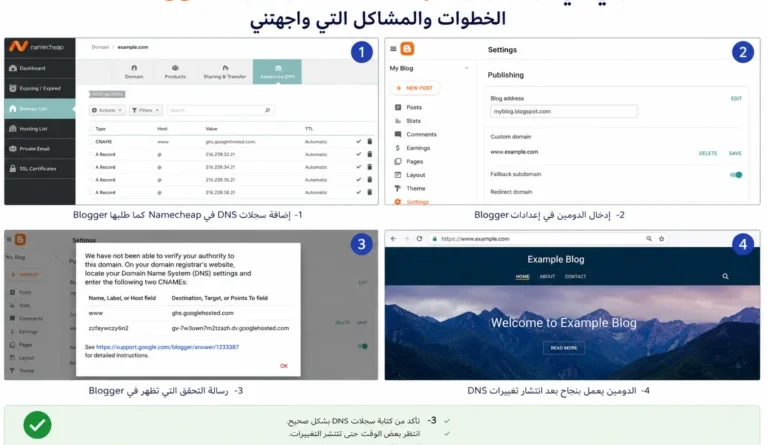
أدخلت اسم الدومين بالشكل التالي:
بعد الضغط على حفظ ظهرت رسالة خطأ تحتوي على مجموعة من سجلات DNS التي يجب إضافتها في لوحة Namecheap.
في البداية بدت هذه السجلات معقدة بعض الشيء، لكن بعد فهم الفكرة أصبحت العملية أسهل مما توقعت.
إعداد سجلات DNS
دخلت إلى لوحة إدارة الدومين في Namecheap ثم إلى قسم DNS.
قمت بإضافة السجلات التي طلبها Blogger.
أهم ما تعلمته هنا هو أن أي خطأ صغير في كتابة القيم قد يمنع الربط بالكامل.
لذلك كنت أراجع كل حرف ورقم قبل الحفظ.
بعد الانتهاء من إضافة السجلات حفظت التغييرات وانتظرت.
المشكلة الأولى: الربط لم يعمل فوراً
أكثر شيء فاجأني هو أن الموقع لم يعمل مباشرة.
في البداية ظننت أن هناك خطأ في الإعدادات، لكن بعد البحث اكتشفت أن تحديث سجلات DNS يحتاج بعض الوقت حتى ينتشر على الإنترنت.
خلال الساعات الأولى كنت أفتح الموقع كل فترة لأرى إن كان الربط قد اكتمل.
في النهاية بدأت التغييرات بالظهور تدريجياً.
المشكلة الثانية: الفرق بين www والدومين الأساسي
في إحدى المحاولات كان الرابط:
يعمل بشكل طبيعي، بينما:
example.com
لا يعمل.
هنا اكتشفت أهمية إعداد إعادة التوجيه بين النسختين.
بعد تفعيل خيار إعادة التوجيه داخل Blogger أصبحت جميع الزيارات تنتقل تلقائياً إلى النسخة الصحيحة من الموقع.
المشكلة الثالثة: شهادة HTTPS
بعد نجاح الربط لاحظت أن الموقع لا يظهر أحياناً مع رمز القفل في المتصفح.
في البداية اعتقدت أن هناك مشكلة كبيرة، لكن تبين أن Blogger يحتاج بعض الوقت لتفعيل شهادة HTTPS تلقائياً.
بعد فترة قصيرة تم تفعيلها دون أي تدخل إضافي.
ماذا تغير بعد استخدام الدومين الخاص؟
أول شيء لاحظته هو أن شكل الموقع أصبح أكثر احترافية.
عندما أشارك رابطاً مع شخص آخر أصبح يبدو كعلامة أو مشروع حقيقي، وليس مجرد مدونة مجانية.
كما أن حفظ اسم الموقع أصبح أسهل بكثير مقارنة بعنوان Blogspot الطويل.
من الناحية النفسية أيضاً شعرت بأنني أصبحت أكثر التزاماً بالعمل على المدونة، لأنني استثمرت في اسم خاص بها.
هل أنصح بشراء دومين لمدونة Blogger؟
نعم.
حتى لو كنت ما زلت في بداية الطريق، فإن الدومين الخاص يمنح موقعك مظهراً أكثر جدية واحترافية.
لكنني أنصح بعدم التسرع في الشراء إذا لم تكن تنوي الاستمرار في التدوين لفترة طويلة.
أما إذا كنت تنشر محتوى بشكل منتظم وتفكر في تطوير مشروعك مستقبلاً، فإن شراء دومين يعتبر خطوة منطقية ومفيدة.
نصائح تعلمتها من التجربة
- تحقق من كتابة سجلات DNS بدقة.
- لا تقلق إذا لم يعمل الربط مباشرة.
- انتظر انتشار التحديثات قبل تعديل الإعدادات مرة أخرى.
- استخدم اسم نطاق قصيراً وسهل الحفظ.
- فعّل HTTPS بعد نجاح الربط.
- احتفظ بنسخة من الإعدادات قبل إجراء أي تعديل.
الخلاصة
كانت تجربة ربط دومين Namecheap بمدونة Blogger أسهل مما توقعت من الناحية التقنية، لكنها علمتني أهمية الصبر والانتباه للتفاصيل الصغيرة.
الأخطاء التي بدت معقدة في البداية كانت في الواقع ناتجة عن أمور بسيطة مثل انتظار تحديث DNS أو مراجعة قيمة مكتوبة بشكل غير صحيح.
إذا كنت تفكر في إنشاء مدونة أكثر احترافية، فأرى أن استخدام دومين خاص خطوة تستحق التجربة، خاصة إذا كنت تنوي بناء مشروع طويل المدى وليس مجرد مدونة مؤقتة.
هل سبق لك ربط دومين بمدونتك؟ وما أكثر مشكلة واجهتك أثناء العملية؟ شاركني تجربتك في التعليقات.